

Kostenlos, ohne Anmeldung
Noten mit Buchstaben erstellen: Notennamen unter jede Note schreiben
Öffne deine Notendatei und bekomme das Stück als normale Notenschrift zurück, mit dem Namen unter jeder Note. Wahlweise mit H, als PDF zum Ausdrucken.
- läuftim Browser
- kontonicht nötig
- namenDeutsch mit H
Du hast nur ein PDF oder ein Foto?Erst in MusicXML scannen
Die Datei bleibt in deinem Browser und wird nicht hochgeladen.
Noten mit Buchstaben, ohne selbst zu schreiben
Vier Hürden, die beim Spielen nach Noten im Weg stehen, und was Partiturmaker daraus macht.
Ich kann noch keine Noten lesen und will die Buchstaben unter den Noten sehen, um das Stück auf Klavier oder Keyboard zu spielen.
Noten mit Buchstaben
Öffne deine Datei (MusicXML, MXL oder MIDI). Das Stück erscheint als normale Notenschrift, unter jeder Note steht ihr Name, im Violin- und im Bassschlüssel. Danach lädst du es als PDF herunter und druckst es aus. Das Lied bringst du selbst als Datei mit, die Seite hat keine fertigen Stücke.
Ich verwechsle H und B. Noten und Programme aus dem Ausland zeigen B, wo bei uns H steht.
Notennamen: Deutsch (H)
Bei „Notennamen“ ist „Deutsch (H)“ schon eingestellt: H für B, B für das tiefalterierte H, Cis und Fis für Kreuze, Des, Es, As und Ges für Bs. Mit „C D E (englisch)“ wechselst du jederzeit, beide Ansichten ziehen sofort nach.
Nur Buchstaben reichen mir nicht. Ich will die echte Notenschrift dazu, am besten mit Oktavlage.
Noten mit Buchstaben und Oktavlage
Die Notenzeile bleibt, die Namen stehen nur darunter. So lernst du nebenbei das Notenlesen. Mit dem Kästchen „Oktavlage“ kommt die Oktave dazu, bei deutschen Namen als c', c, C. In der Ansicht „Nur Buchstaben“ steht dagegen nur die Melodie, ohne Notenlängen.
Notensatzprogramme zeigen Notennamen nur umständlich, und ich will nichts installieren.
Noten mit Buchstaben im Browser
Datei öffnen, fertig: ohne Installation und ohne Anmeldung. Bei Akkorden stehen alle Namen untereinander, der höchste Ton zuerst. Wenn du in MuseScore, Sibelius, Finale oder Dorico weiterarbeiten willst, lädst du die Datei als MusicXML mit den Namen herunter.
So kommen die Buchstaben unter die Noten
- 1
Datei öffnen
Ziehe eine MusicXML-, MXL- oder MIDI-Datei in das Feld oder wähle sie aus. Ohne eigene Datei probierst du „Beispiel ansehen“ aus.
- 2
Notennamen wählen
„Deutsch (H)“, „C D E (englisch)“ oder „Do Re Mi“. Mit „Oktavlage“ zeigst du auch die Oktave. Die Ansicht ändert sich sofort.
- 3
Herunterladen
„PDF herunterladen“ liefert A4 im Hochformat, bei langen Stücken mehrere Seiten, fertig zum Drucken. Als MusicXML kannst du die Namen in einem Notenprogramm weiterbearbeiten.
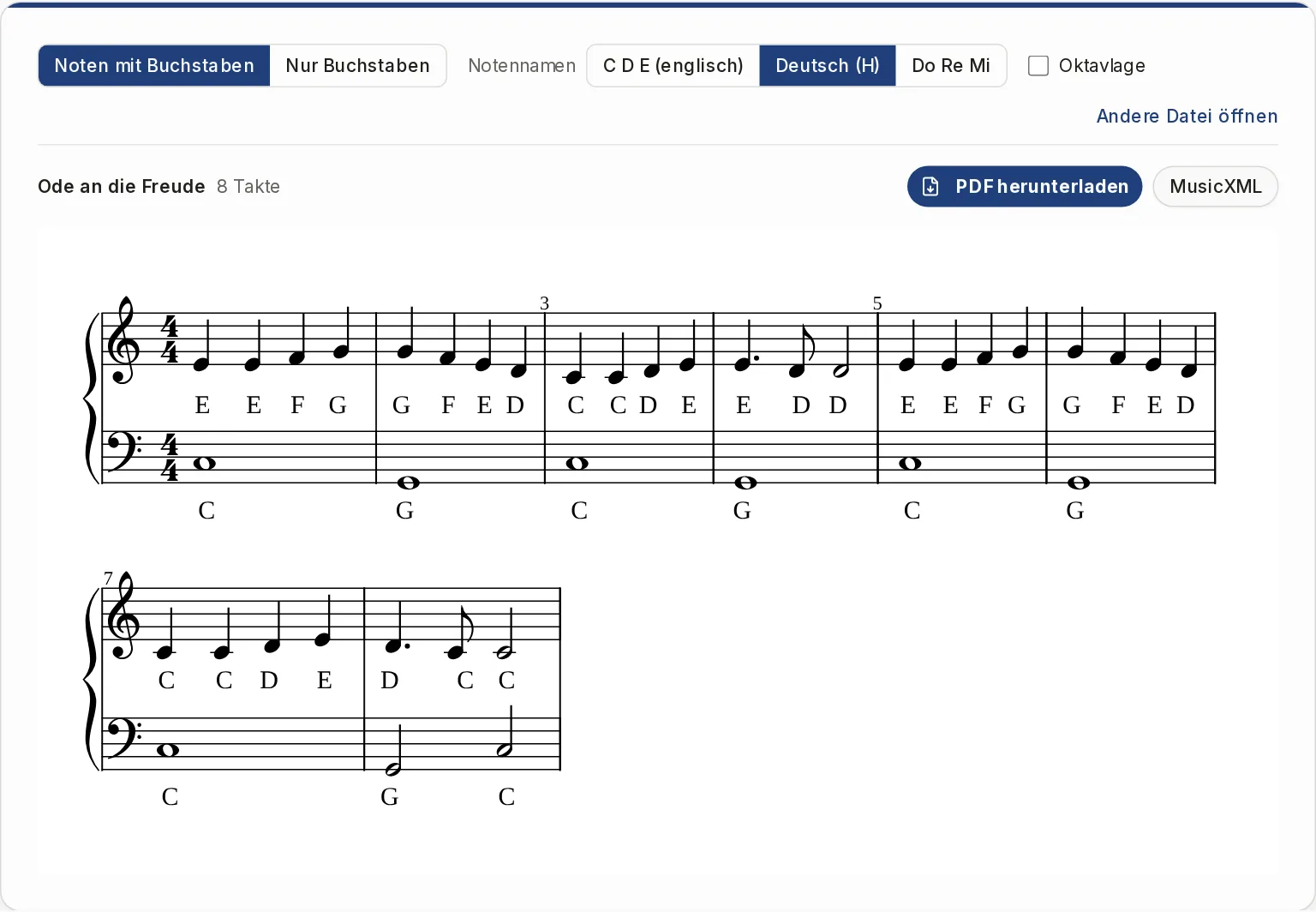
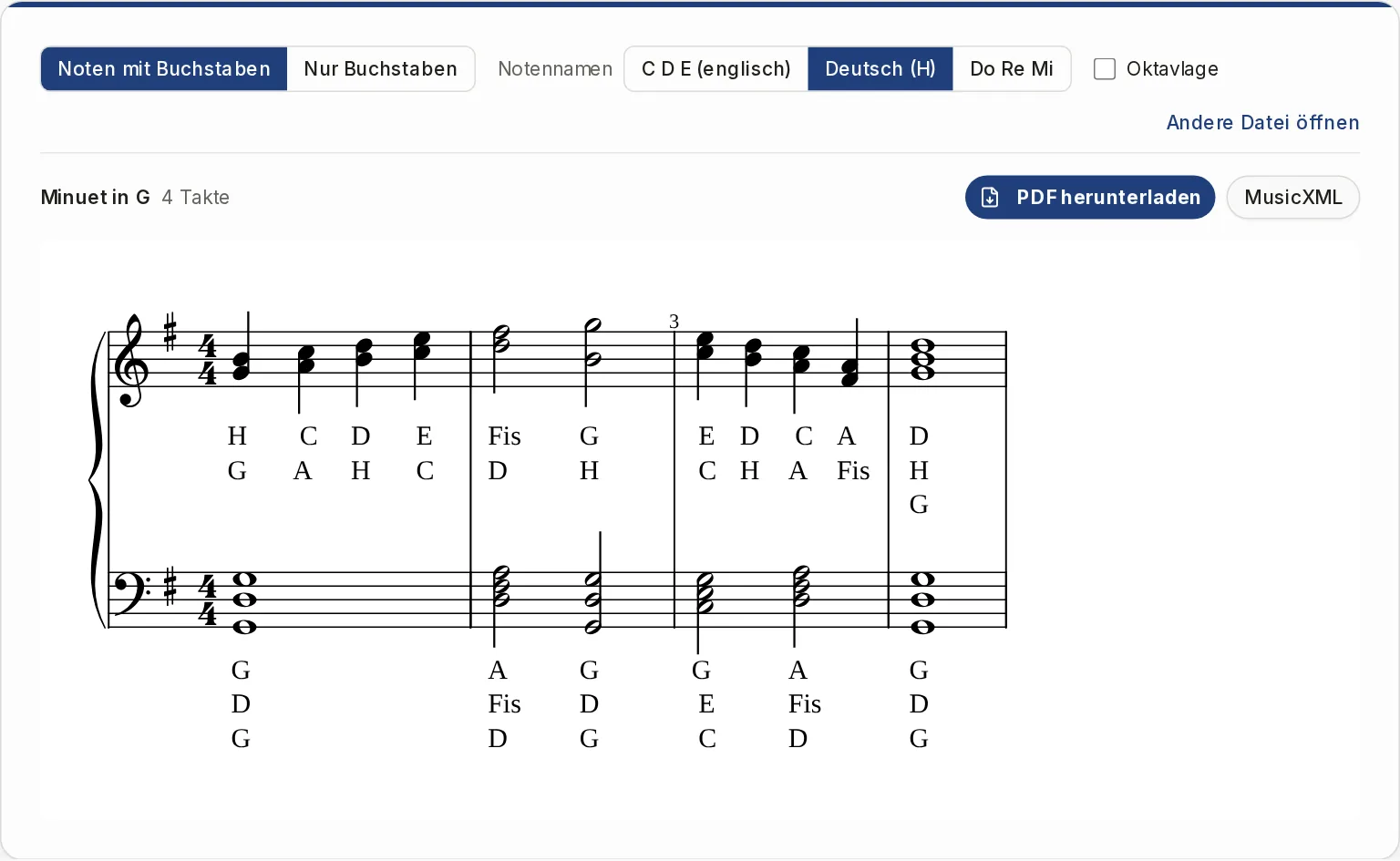
Akkorde, Bassschlüssel und Haltebögen
Die Seite beschriftet jedes Notensystem und jede Stimme, also Violin- und Bassschlüssel. Bei einem Akkord bekommt jeder Ton seinen Namen, die Namen stehen untereinander und der höchste Ton steht in der ersten Zeile. Erklingen zwei Stimmen eines Systems gleichzeitig, werden die Namen ebenso gestapelt und liegen nie übereinander.
Eine Note, die von der vorherigen übergebunden ist, bekommt keinen zweiten Namen, denn sie wird nicht neu gespielt. Pausen, Verzierungsnoten und Schlagzeugnoten bleiben ohne Namen. Ein Liedtext in der Datei wird entfernt, weil er mit den Namen zusammenstoßen würde. Die Schreibweise richtet sich nach der Partitur: Ein Fis bleibt Fis, ein Ges bleibt Ges.
Notennamen: Deutsch, englisch oder Do Re Mi
Alle Namen kommen aus derselben Datei, du schaltest nur um.
| Deutsch (H) | C D E (englisch) | Do Re Mi | |
|---|---|---|---|
| Der Ton zwischen A und C (natürlich) | H | B | Si |
| Ein Halbton tiefer als dieser Ton | B | Bb | Sib |
| Fis bzw. F# | Fis | F# | Fa# |
| Es bzw. Eb | Es | Eb | Mib |
| Oktavlage, eingestrichenes c | c' | C4 | Do4 |
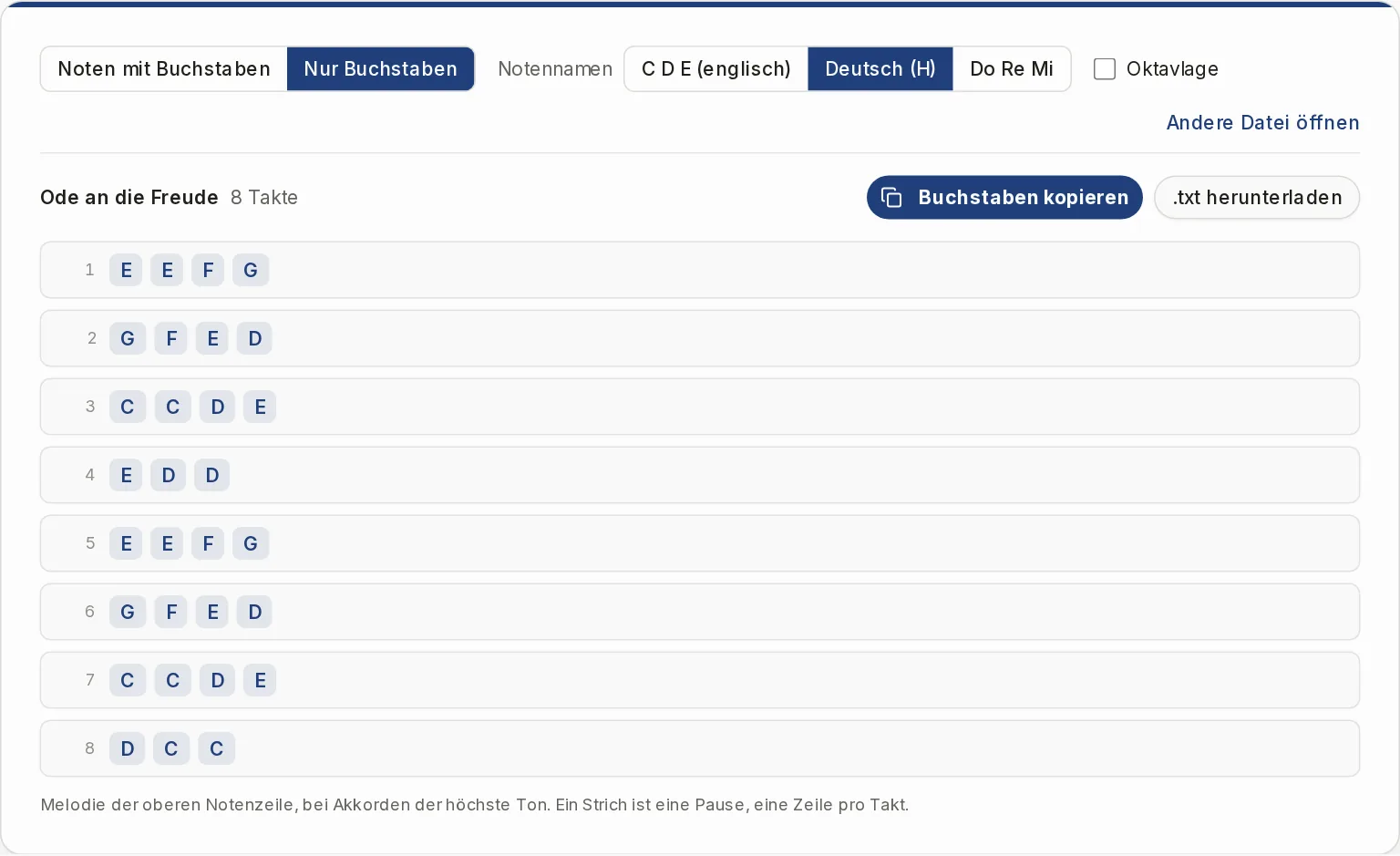
Nur Buchstaben: die Melodie als Text
In der zweiten Ansicht steht die Melodie als Text da, eine Zeile pro Takt, ein Strich ist eine Pause. Gezeigt wird die obere Notenzeile des ersten Parts, bei Akkorden der höchste Ton. Mit „Buchstaben kopieren“ landet alles in einer Zeile, die Takte getrennt durch „ | “, oder du speicherst es mit „.txt herunterladen“.
Beachte: Linke Hand, tiefere Stimmen und innere Akkordtöne fehlen, und Notenlängen stehen nicht im Text. Ohne die Melodie zu kennen, lässt sich ein Stück daraus nicht spielen. Dafür gibt es die Ansicht mit Notenzeile.
Was diese Seite nicht macht
Du bringst die Datei selbst mit: Es gibt keine fertigen Lieder wie Für Elise oder Weihnachtslieder. Die Namen stehen unter der Note, nicht im Notenkopf, und nicht farbig. Ein Stück vereinfachen, ändern oder transponieren geht hier nicht. Bei MIDI-Dateien aus einer freien Aufnahme ohne Metronom wird die Notenschrift schlecht lesbar, saubere Dateien aus einem Notenprogramm oder einer DAW klappen gut. Nutze nur Musik, die du besitzt oder verwenden darfst.
Wenn deine Noten noch kein MusicXML sind
Diese Seite nimmt keine PDFs und keine Fotos an. Dafür gibt es andere Werkzeuge.
Noten scannen
Ein Foto oder Scan einer Notenseite wird zu MusicXML. Dafür brauchst du ein Konto und Credits.
Zur SeitePDF in MusicXML
Ein Noten-PDF wird Seite für Seite in eine MusicXML-Datei gelesen. Ebenfalls mit Konto und Credits.
Zur SeiteKlaviertasten und Noten
Eine beschriftete Klaviatur, auf der du siehst, wo jede Taste im Notensystem steht.
Zur Seite
Häufige Fragen zu Noten mit Buchstaben
Wird meine Datei hochgeladen?
Nein. Die Datei wird in deinem Browser gelesen, das PDF entsteht ebenfalls dort. Du brauchst weder ein Konto noch Credits, und es gibt keine Grenze für Dateigröße oder Anzahl.
Warum steht hier H und nicht B?
Im Deutschen heißt die weiße Taste über A H, und B ist der Ton einen Halbton tiefer. Im Englischen heißt diese weiße Taste B und der tiefere Ton Bb. Auf der deutschen Seite ist „Deutsch (H)“ voreingestellt, mit „C D E (englisch)“ siehst du die englischen Namen.
Gibt es fertige Noten mit Buchstaben für ein bestimmtes Lied?
Nein, die Seite hat keine Liedersammlung. Du öffnest deine eigene Datei, und die Namen werden darunter geschrieben.
Kann ich ein PDF oder Foto verwenden?
Nicht direkt. Scanne es zuerst zu MusicXML, mit „Noten scannen“ für ein Foto oder „PDF in MusicXML“ für ein PDF. Die MusicXML-Datei öffnest du dann hier.
Kann ich die Buchstaben danach bearbeiten?
Nicht auf dieser Seite. Lade die Datei über „MusicXML“ herunter, die Namen stehen dort als Textzeile unter den Noten. Du öffnest sie in MuseScore, Sibelius, Finale, Dorico oder anderen Notenprogrammen.
Wie sieht das PDF aus?
A4 im Hochformat mit dem Titel oben, bei langen Stücken mehrere Seiten. Die Seiten sind Bilder der Noten, kein bearbeitbarer Text. Einstellungen für Größe oder Abstände gibt es nicht.
Bleibt mein Ergebnis gespeichert?
Nein. Es gibt keine Bibliothek, keinen Verlauf und keinen Link zum Teilen. Wenn du die Seite neu lädst, ist das Ergebnis weg, lade also PDF oder MusicXML vorher herunter.
Deine Noten mit Buchstaben, jetzt gleich
Datei öffnen, Notennamen wählen, als PDF herunterladen. Im Browser, ohne Anmeldung.